工具使用
🚀 VS Code + cc-Switch 使用教程
🚀 VS Code + cc-Switch 使用教程
功能概览
本页用于说明 🚀 VS Code + cc-Switch 使用教程 的核心能力、调用入口和接入要点,帮助开发者快速判断适用场景并完成集成。
适用场景
- 产品原型验证:快速接入模型能力,验证内容生成、理解或编辑流程。
- 生产业务接入:用于批量任务、自动化工作流和多模型组合调用。
- 能力迁移适配:适合从原有模型或 SDK 平滑切换到爱虾AI统一接口。
接入建议
- 优先确认模型名称、请求路径和响应字段,再接入具体业务流程。
- 对异步任务、媒体生成和长耗时请求,建议在业务侧加入重试与状态轮询。
- 上线前建议准备日志追踪、错误处理和内容安全校验,便于稳定运行。
💻 一、安装 VS Code(若已安装,可跳过此步骤)
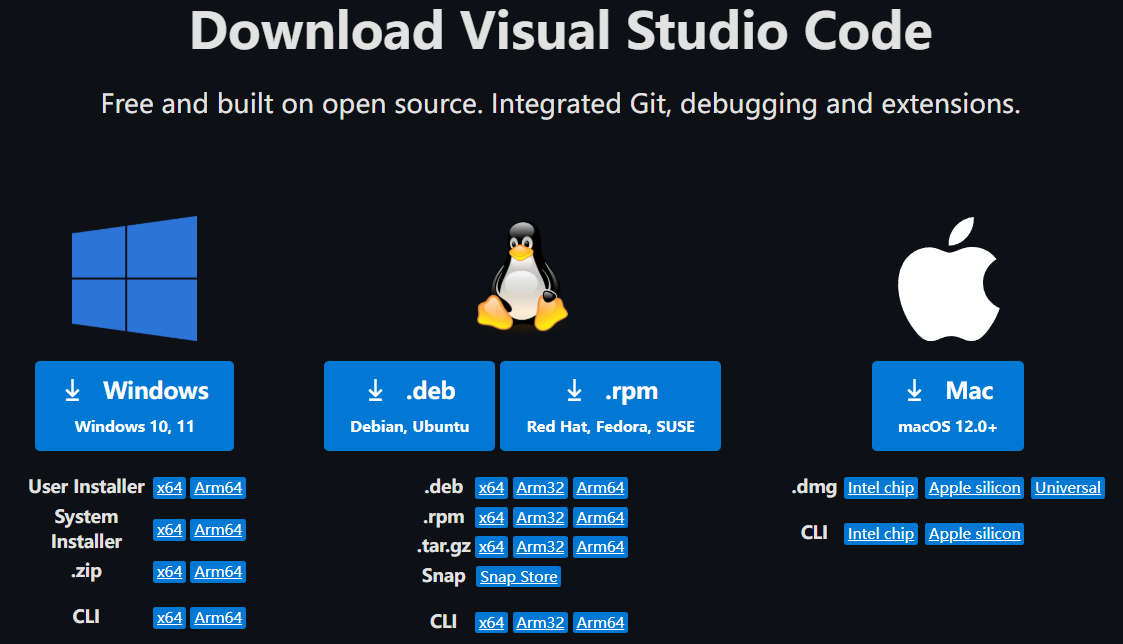
- 🌐 官方下载地址:https://code.visualstudio.com/Download
- 📥 请根据您的操作系统选择合适的版本下载并安装,如下图所示:
🔌 二、安装 cc-Switch
1. 访问 GitHub 开源仓库:https://github.com/farion1231/cc-switch
2. 下载最新的发行版本(Release):
- 进入仓库后,点击右侧的
Releases区域,或直接访问链接:Releases 页面
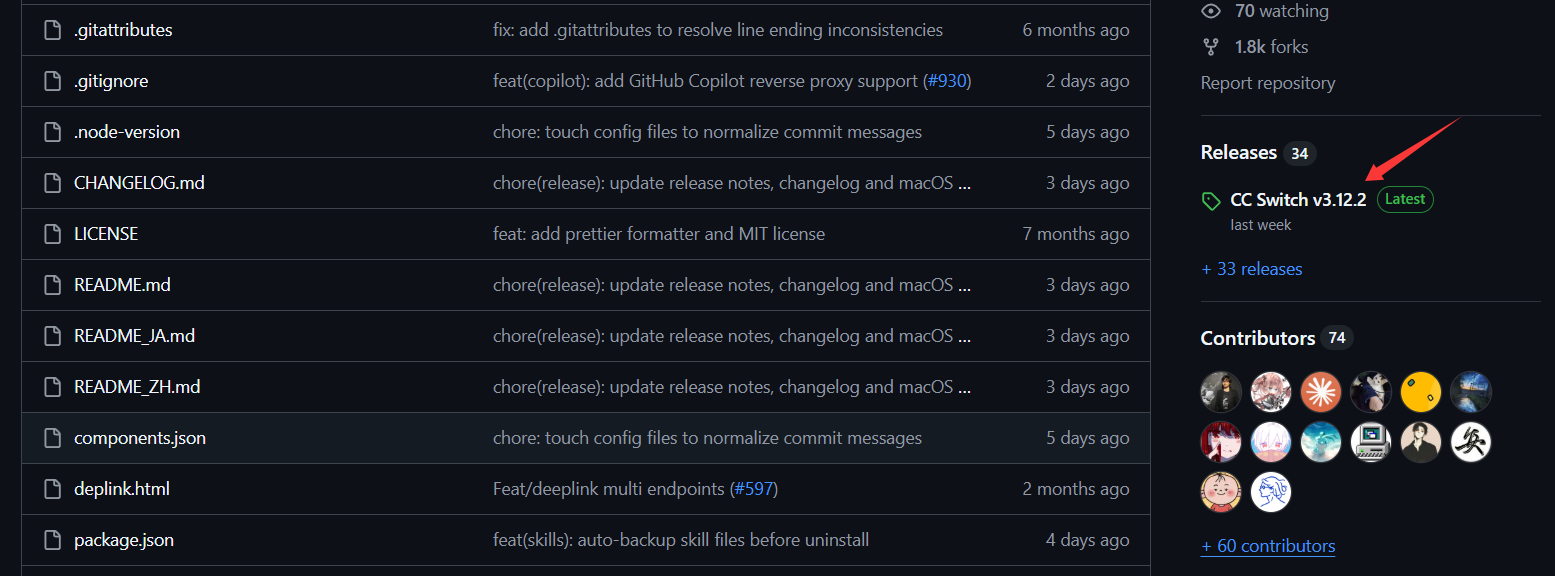
- 在最新版本的
Assets列表中,选择对应的系统版本进行下载:
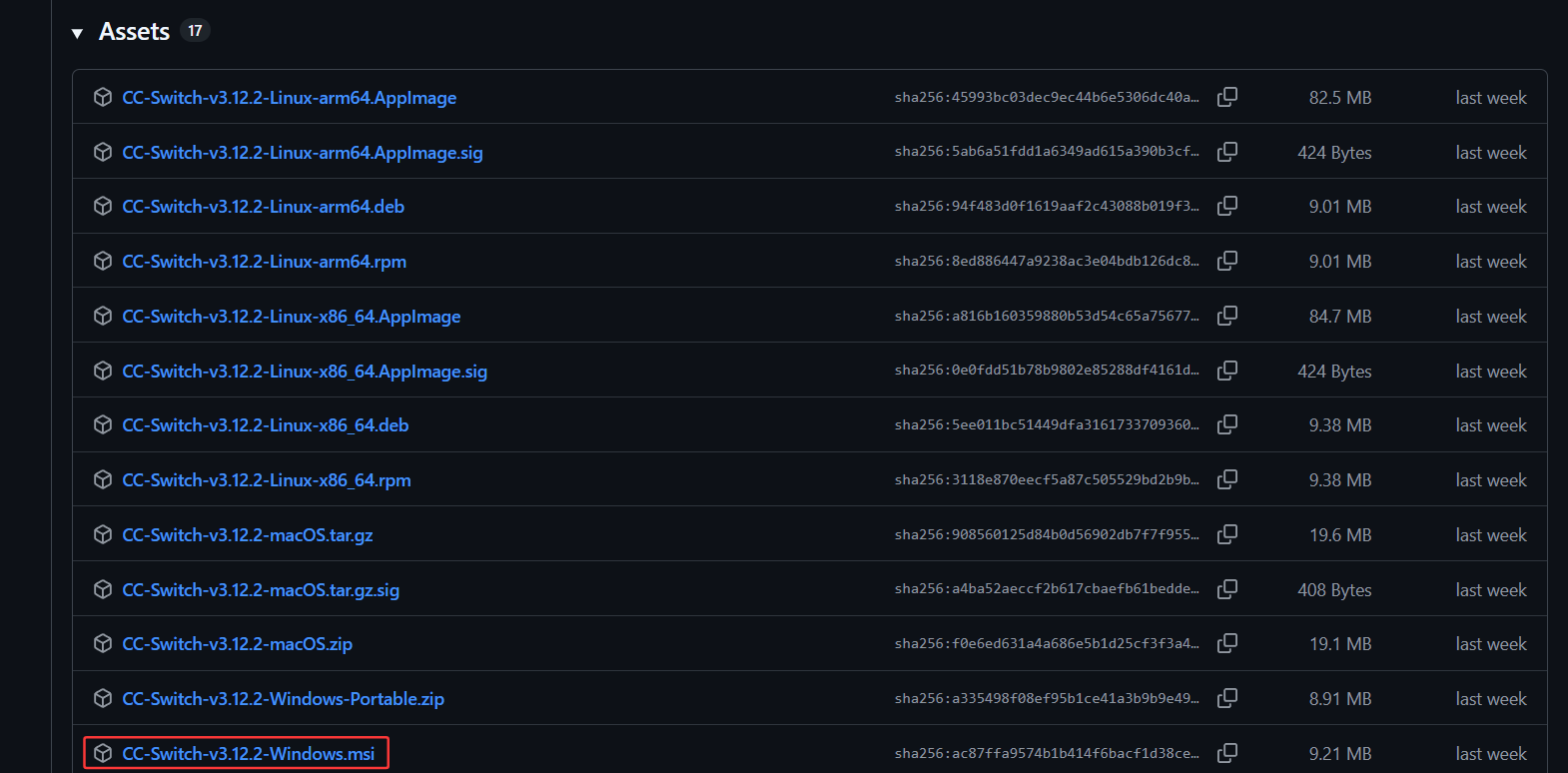
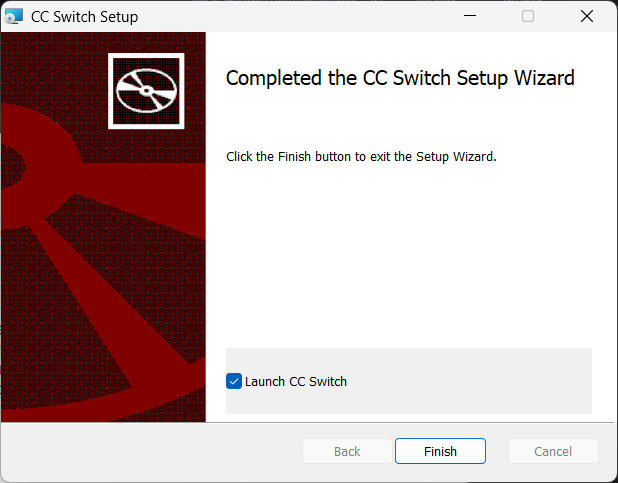
3. 执行安装:
打开刚才下载的 .msi 安装包(Installer 程序包),按照向导提示完成安装即可:
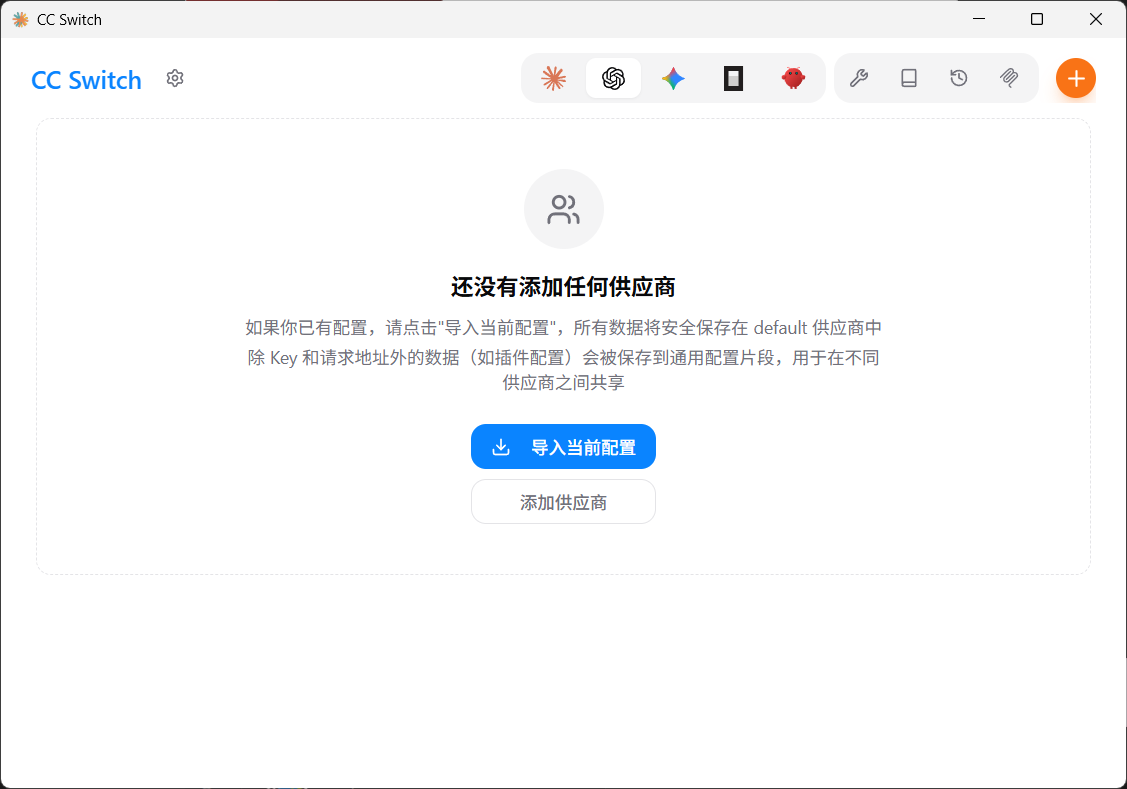
4. 启动程序:
安装完成后,打开 cc-Switch 客户端,准备后续配置:
🧩 三、在 VS Code 中安装 Codex 扩展
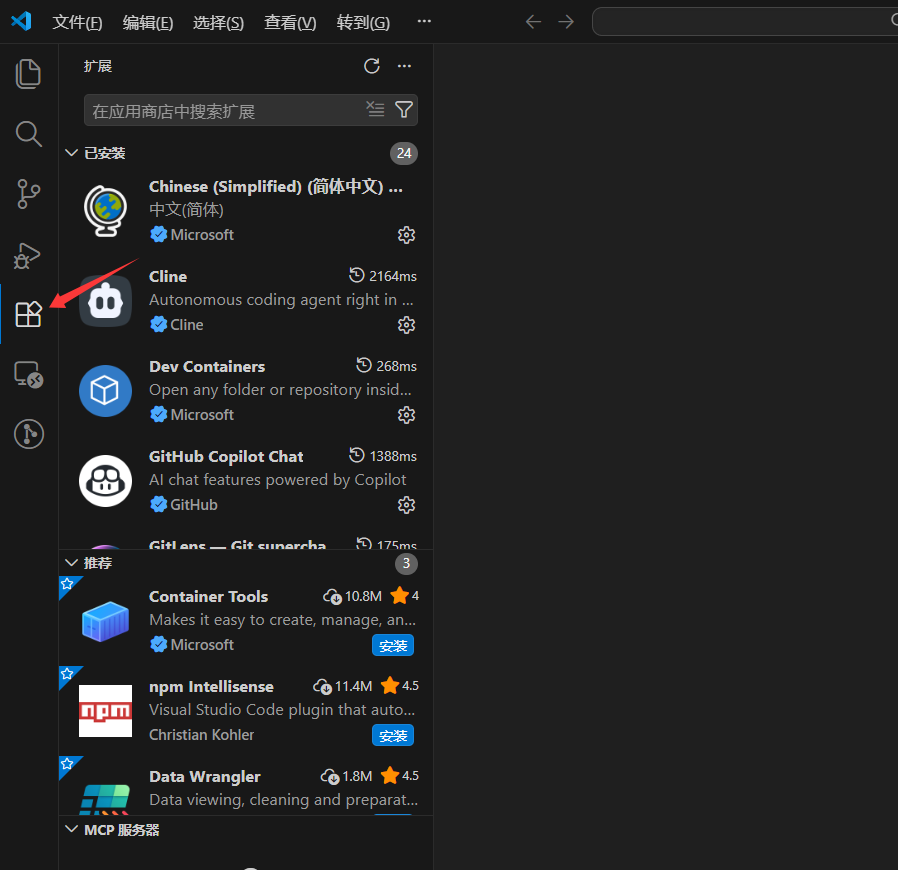
1. 打开扩展商店:在 VS Code 左侧活动栏中点击“扩展”图标(或使用快捷键 Ctrl+Shift+X)。
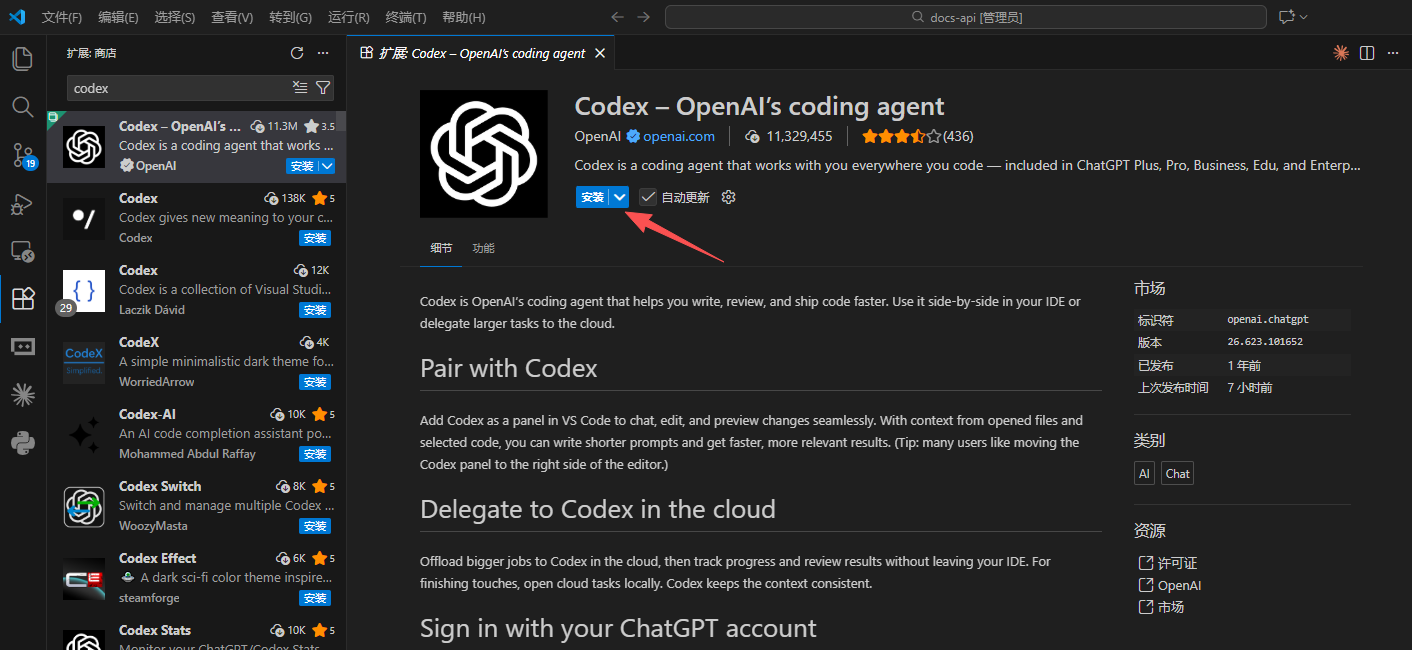
2. 搜索并安装扩展:在搜索框中输入 Codex 并点击安装。
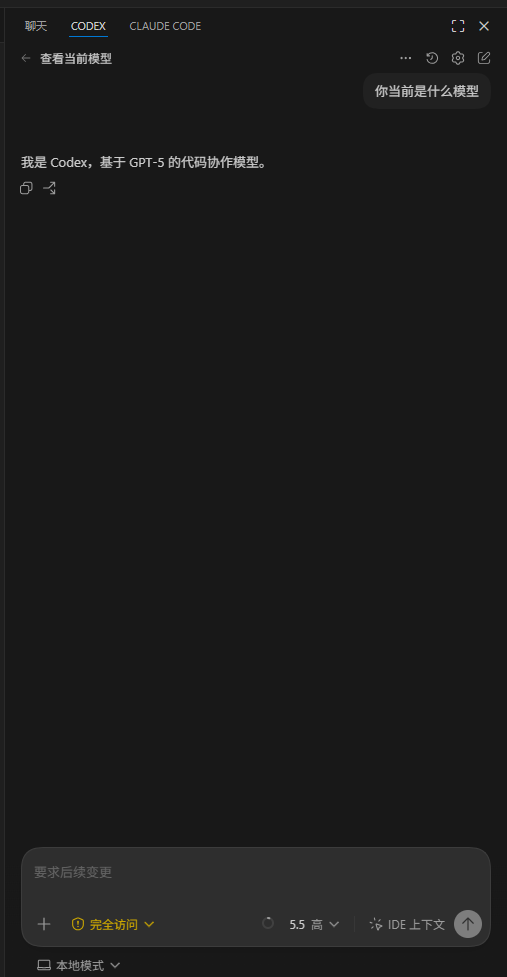
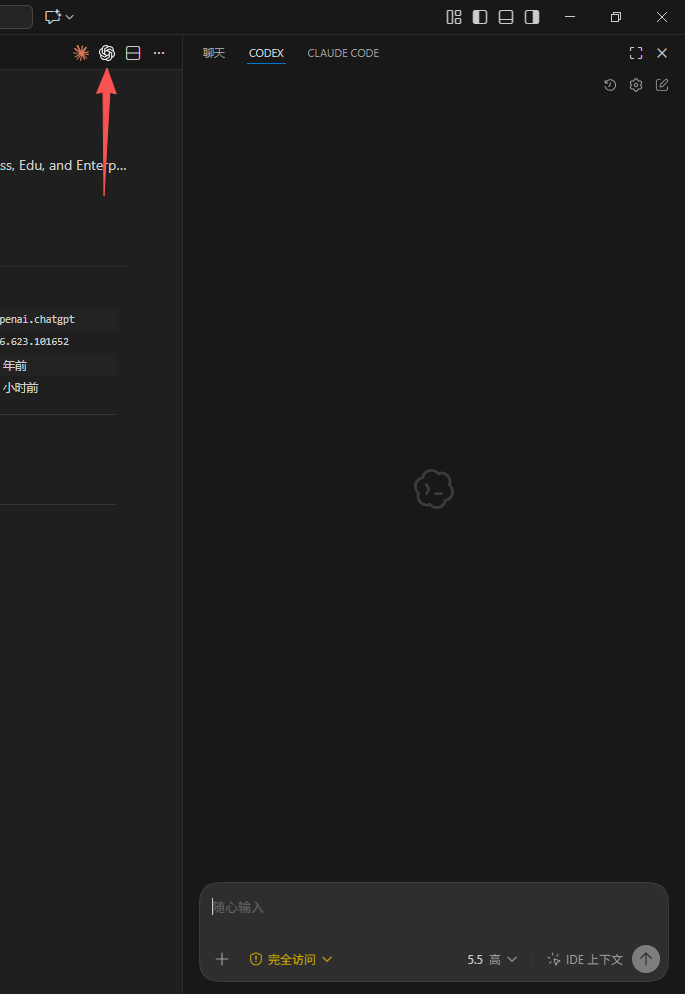
3. 验证安装:扩展安装完成后,点击 VS Code 右侧边栏的 Codex 图标。若出现红框所示的侧边栏界面,即说明安装成功:
⚙️ 四、通过 cc-Switch 调用第三方模型
💡 (1)原理解析
- 为何使用 cc-Switch:
- 免去手动编辑复杂
settings.json配置文件的繁琐。 - 支持预存多套 API 方案,实现一键无缝切换。
- 轻松接入各路中转站,完美适配各类第三方 API 聚合服务。
- 核心机制:
- Codex 的多账号切换基于对本地配置文件的缓存与替换机制。在用户目录下存在一个 .codex 文件夹,其中存储了应用运行的所有配置。实现快速切换的核心在于识别并管理该文件夹下的两个关键文件。
- author.json:存储账号的身份认证信息。若使用官方 App,存入的是官方 Token;若使用 API 模式,则是第三方提供的 Token。
- config.toml:存储运行时配置。官方 App 模式下包含模型、思考强度等基础设置;API 模式下则包含 API 的请求参数及模型提供商(Model Provider)等特定配置。
- 其基本逻辑是:当用户通过官方 App 登录后,系统会自动生成上述文件。用户可以将这些文件复制并备份到自定义文件夹中,分别对应不同的账号环境。当需要切换账号时,只需在 Codex 关闭的状态下,用目标账号的配置文件覆盖原文件,再次启动应用即可自动识别并切换至新身份。
🔑 (2)前置准备
① 获取调用凭证:
在开始配置前,需要从第三方平台获取以下信息:
- API Key(密钥)
- Base URL(接口地址)
- 模型名称
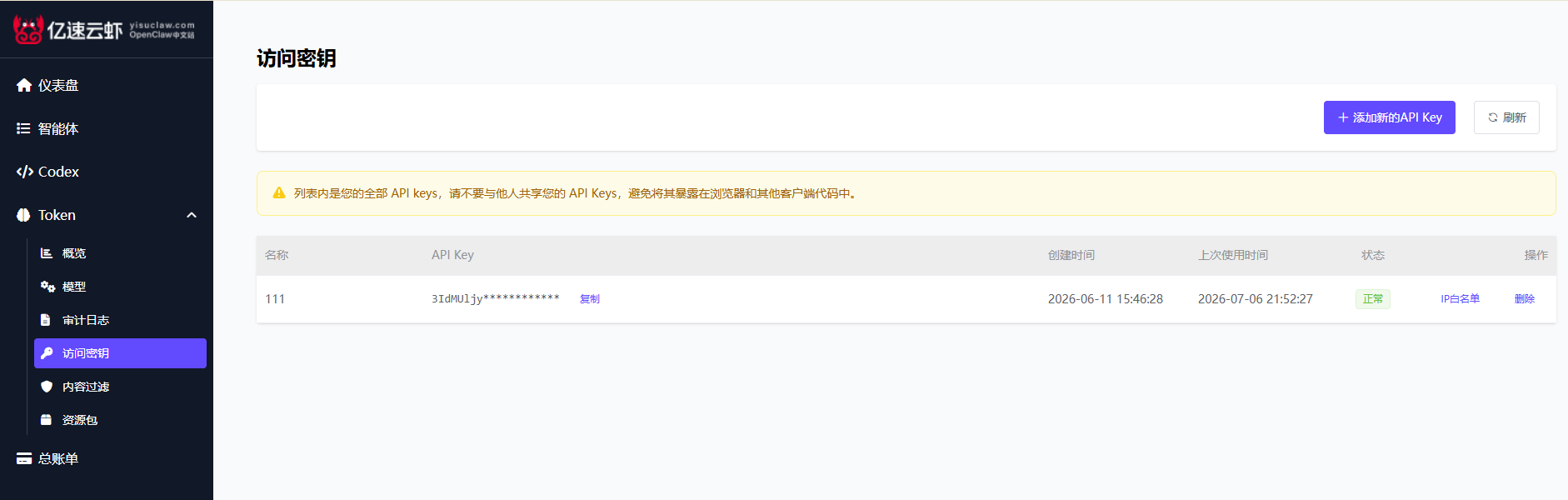
② 创建 API 密钥:
登录 爱虾官网,在控制台生成您的 API 密钥:
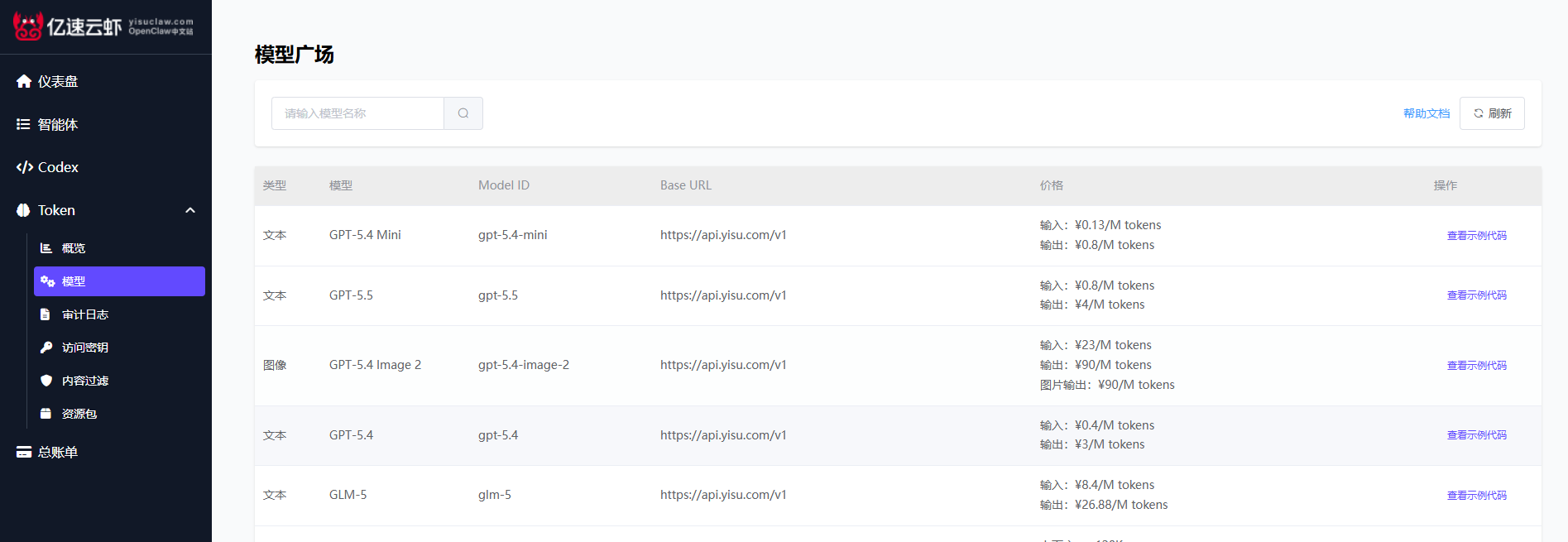
③ 获取模型名称:
进入模型广场,选择您需要的模型,复制Model ID列对应的值:
④ 确认 Base URL:
查阅官方 API 接口文档获取 Base URL。爱虾的地址通常为 https://api.yisu-api.com/v1(其他中转平台请参考其官方说明):

🏠 (3)本地环境配置指南
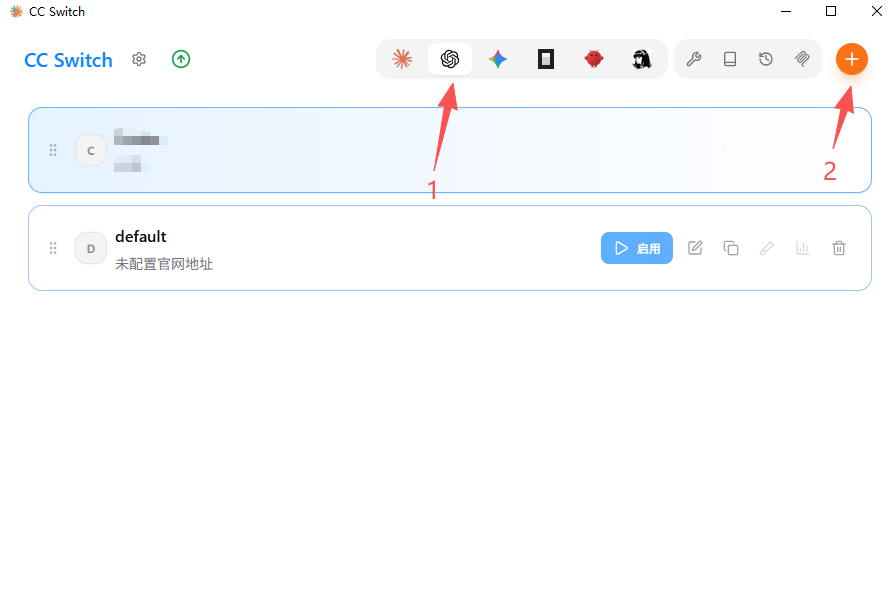
① 添加供应商:
回到 cc-Switch 客户端,点击添加新的服务供应商:
② 填写配置信息:
- 按照下图指示进入配置页面:
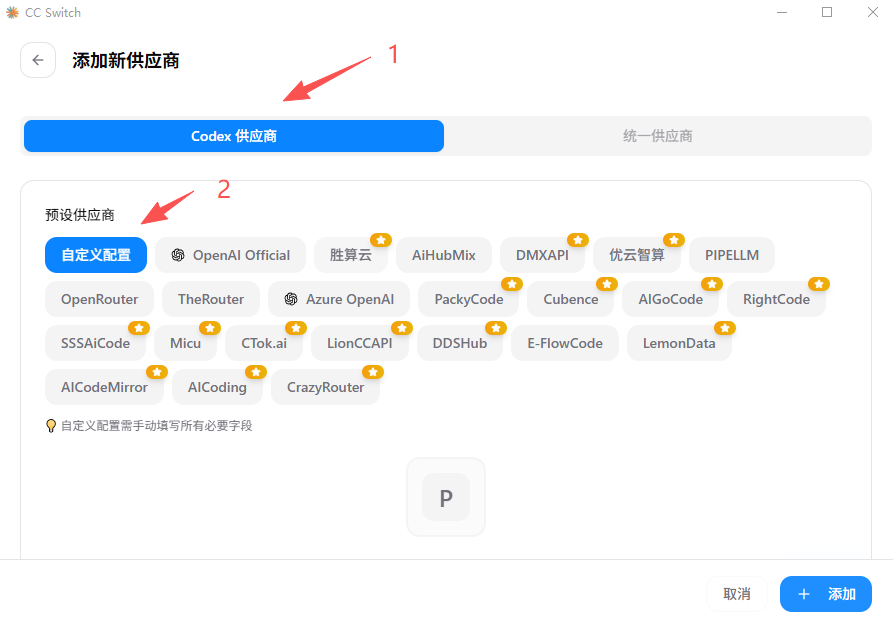
- 向下滚动页面,将刚才获取的凭证填入对应位置:
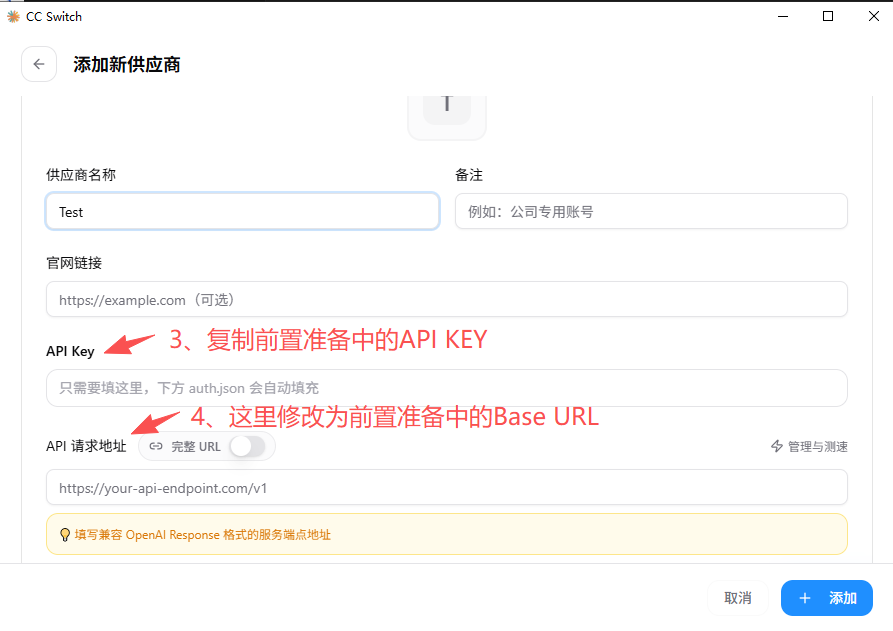
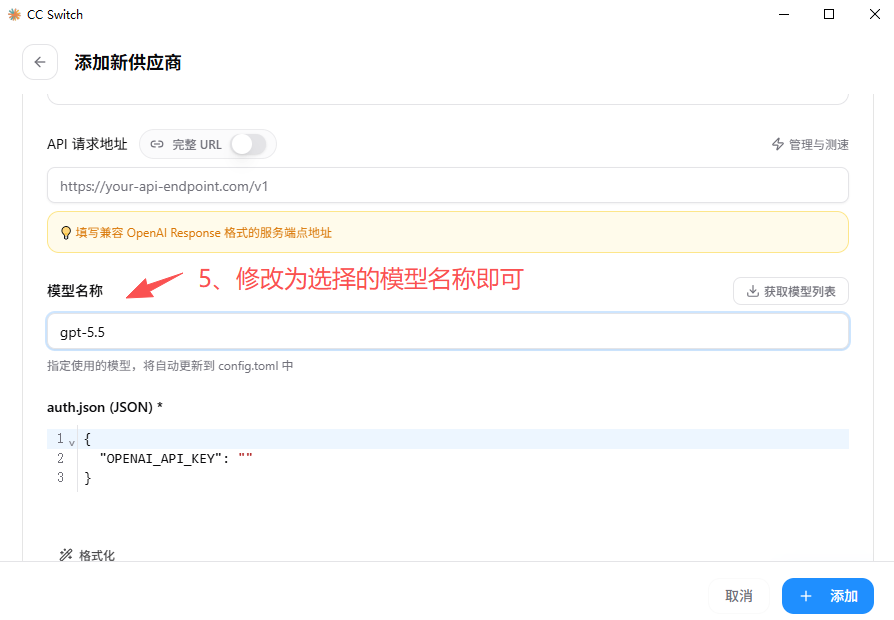
- 其他高级配置可按需修改。最后请核对红框内的核心信息,确认无误后点击添加:
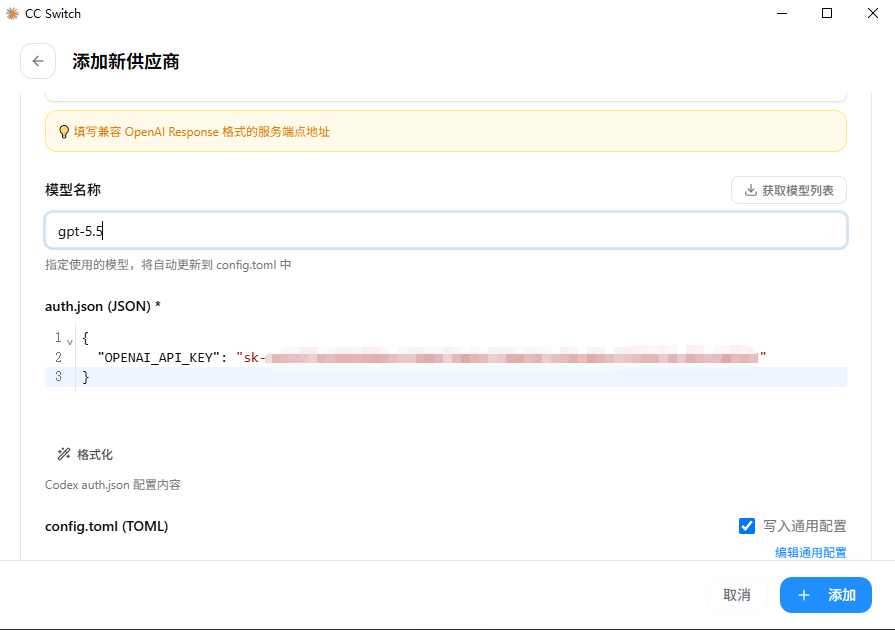
③ 启动 Vibe Coding:
重新打开 VS Code 中的 Codex 扩展。如果无需登录账号,直接跳转至对话窗口,即说明配置大功告成,您可以开始使用啦!